Quotex Descargar para PC
Regístrate y descarga la app de escritorio QxBroker para tu PC (Windows 11/10/8/7) utilizando nuestro método y recomendaciones.
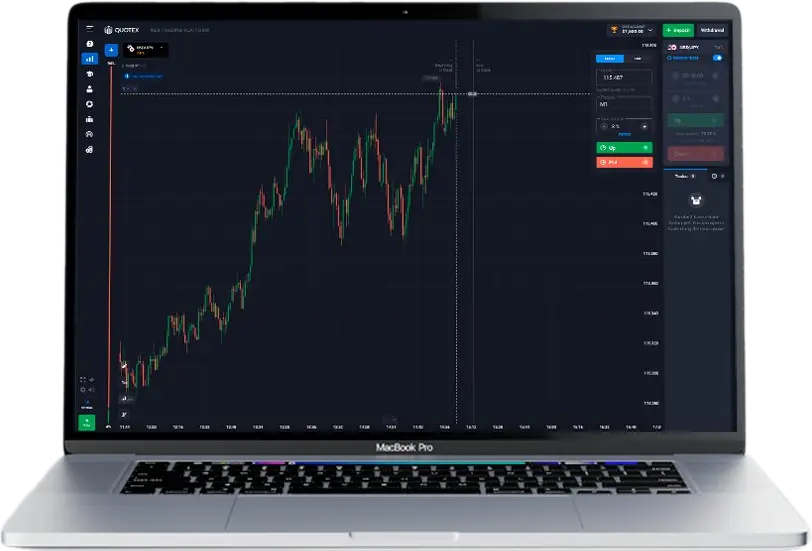
Quotex se ha convertido en una plataforma popular para operar con una variedad de activos, desde criptomonedas hasta materias primas. Si bien muchos operadores disfrutan de la flexibilidad de la app móvil, quizás prefieras la comodidad y el espacio de pantalla de tu PC. Esta guía explora cómo acceder a Quotex en tu computadora y responde preguntas comunes sobre el proceso.
App web de Quotex para PC: Operar directamente desde tu navegador
La forma más sencilla de operar en Quotex desde tu PC es a través de su plataforma web. Este método ofrece varias ventajas:
Compatibilidad universal:
Ya sea que uses Windows, macOS o Linux, la plataforma web de Quotex funciona a la perfección en todos los principales sistemas operativos.
Sin necesidad de descargar ni instalar:
Simplemente visita el sitio web oficial de Quotex e inicia sesión en tu cuenta. No es necesario instalar ningún software ni preocuparse por las actualizaciones.
Funcionalidad completa:
Obtienes acceso a todas las funciones y herramientas disponibles en la app móvil de Quotex, incluidos gráficos, indicadores y ejecución de órdenes.
Requisitos de sistema bajos:
La plataforma web funciona sin problemas incluso en computadoras antiguas con potencia de procesamiento limitada.
Para comenzar a operar en la app web:
- Ve al sitio web oficial de Quotex (haz clic en nuestro botón y obtén la oferta de bienvenida para nuevos usuarios).
- Inicia sesión en tu cuenta existente o crea una nueva.
- Comienza a explorar la plataforma y a operar.
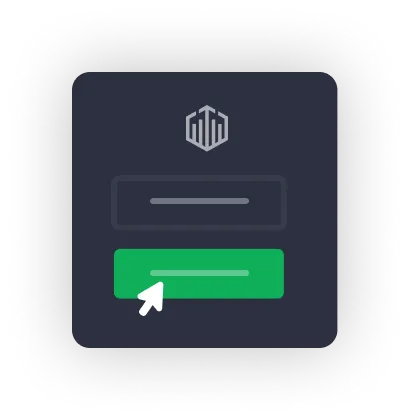
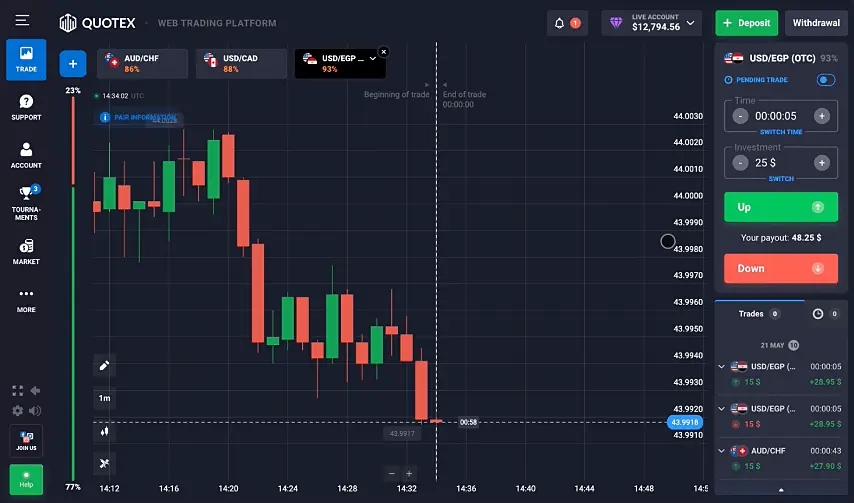
A continuación también presentamos un nuevo método de instalación que estuvo disponible en 2025.
Instalar Quotex como una Progressive Web App (PWA)
Si desea que Quotex se comporte como una aplicación nativa de escritorio, iniciándose directamente desde la barra de tareas o el escritorio sin el navegador, puede instalar la plataforma web como una Progressive Web App (PWA). Este método moderno de instalación combina la velocidad y la seguridad de la versión para navegador con la experiencia limpia y similar a una aplicación de una ventana de trading independiente.
A diferencia de los emuladores o instaladores de terceros, la PWA le mantiene completamente dentro del entorno oficial de Quotex, se actualiza automáticamente y funciona sin problemas tanto en Windows como en macOS sin configuración adicional ni problemas de compatibilidad.
Consejo rápido de instalación
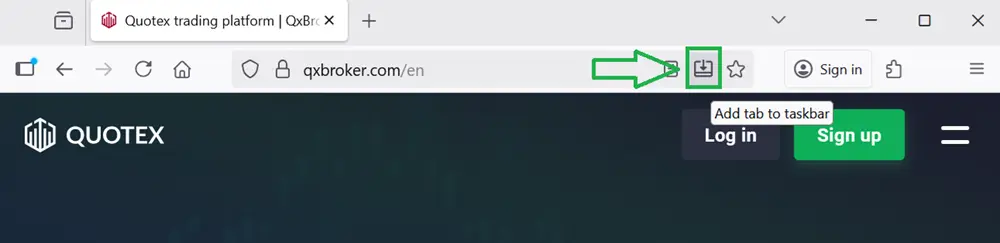
Cuando abra el sitio web oficial de Quotex, mire el lado derecho de la barra de direcciones de su navegador. Normalmente verá un pequeño icono de descarga o “instalar”, aunque su forma puede variar según el navegador.
Haga clic en él y confirme: Quotex se añadirá a su escritorio como un acceso directo independiente, listo para iniciarse en cualquier momento.
Si no ve el icono de instalación
A veces el navegador no muestra inmediatamente el aviso de instalación, por ejemplo, si la pestaña no se ha cargado por completo o si el sitio está abierto en modo incógnito.
En ese caso, puede instalar Quotex manualmente mediante la configuración de su navegador:
- Google Chrome (Windows o macOS): abra el menú de tres puntos en la esquina superior derecha → seleccione “Instalar aplicación”.
- Microsoft Edge (Windows 10/11): abra el menú de tres puntos → vaya a “Aplicaciones” → “Instalar este sitio como una aplicación”.
- Brave Browser: haga clic en el menú del navegador → “Instalar Quotex”.
- Opera / Opera GX: vaya al menú del sitio → “Instalar sitio como aplicación”.
Una vez instalada, la PWA se abre en su propia ventana sin pestañas del navegador ni distracciones. Puede anclarla a la barra de tareas o al Dock y iniciarla como una aplicación de escritorio habitual.
Por qué vale la pena usar la versión PWA
La Progressive Web App es ligera, rápida y siempre está actualizada. Se inicia al instante, consume recursos mínimos del sistema y ofrece un entorno de trading limpio y sin distracciones. Y lo más importante: permanece en el dominio oficial de Quotex, garantizando el mismo nivel de seguridad y protección de datos que en la plataforma web principal.
Cuidado con las apps falsas de Quotex
Es posible que te encuentres con sitios web que ofrecen “descargar Quotex para PC”. Ten cuidado, ya que a menudo son estafas. Quotex no tiene una app de escritorio dedicada. Descargar software de fuentes no oficiales puede exponer tu computadora a:
- Virus y malware: El software malicioso puede dañar tu computadora y comprometer tus datos.
- Robo de datos: Las apps falsas pueden estar diseñadas para robar tu información personal, incluidas las credenciales de inicio de sesión y los detalles financieros.
- Software no deseado: Estas descargas a menudo incluyen software adicional que no has consentido instalar, como adware o secuestradores de navegador.
Siempre utiliza el sitio web oficial de Quotex para acceder a la plataforma.
Operar sin un navegador: La opción del emulador de Android
Si prefieres una ventana dedicada para operar y quieres evitar usar un navegador, puedes usar un emulador de Android. Los emuladores crean un entorno virtual de Android en tu PC, lo que te permite ejecutar apps de Android. Aquí te mostramos cómo usar un emulador para Quotex:
Descargar para Windows con emulador móvil
- Paso 1: Elegir e instalar un emulador.
Opciones populares incluyen:
- Bluestacks: Conocido por su interfaz fácil de usar y su compatibilidad con una amplia gama de apps.
- NoxPlayer: Una buena opción para juegos y apps que requieren muchos recursos.
Descarga el archivo de instalación del sitio web oficial del emulador y sigue las instrucciones en pantalla.
- Paso 2: Configurar el emulador
Una vez instalado, inicia el emulador. Deberás iniciar sesión con tu cuenta de Google o crear una nueva para acceder a Play Store.
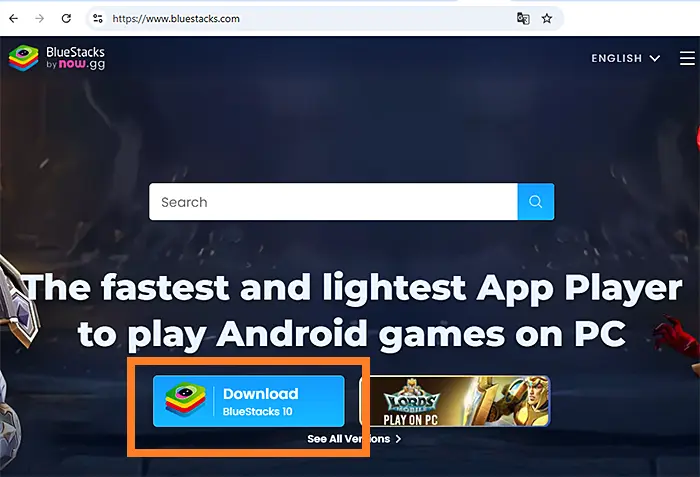
- Paso 3: Instalar Quotex en PC
- Abre Play Store dentro del emulador.
- Busca “Quotex”.
- Descarga e instala la app oficial de Quotex.
O inicia sesión en tu cuenta personal de QxBroker y descarga el archivo APK para Android. Luego, ábrelo con el emulador y sigue las instrucciones de instalación.
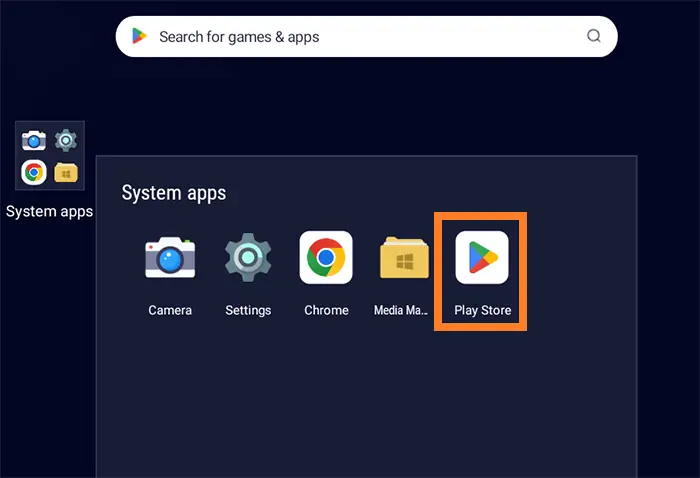
Una vez instalada, busca el ícono de Quotex en la pantalla de inicio de tu emulador e inicia sesión en tu cuenta. Ahora puedes operar en Quotex como lo harías en tu dispositivo móvil, pero con la comodidad adicional de una pantalla más grande y el control del teclado/mouse.
Beneficios de usar un emulador:
- Ventana de operaciones dedicada: Opera en Quotex en una ventana separada sin pestañas del navegador ni distracciones.
- Interfaz familiar: Usa la misma interfaz de la app Quotex a la que estás acostumbrado en tu dispositivo móvil.
- Control de teclado y mouse: Navega por la plataforma y ejecuta operaciones rápidamente con el teclado y el mouse.
Considera estos factores al elegir tu método preferido:
- Comodidad técnica: Si prefieres un enfoque simple y no quieres instalar software adicional, la plataforma web es ideal.
- Disponibilidad de recursos: Si tu computadora tiene recursos limitados, la plataforma web es una opción más ligera.
- Hábitos de operación: Si prefieres un entorno de operaciones dedicado y utilizas con frecuencia métodos abreviados de teclado, un emulador podría ser más adecuado.
Plataforma web vs. emulador vs. PWA: ¿Cuál es la adecuada para usted?
Tanto la plataforma web como el emulador ofrecen formas de operar en Quotex desde tu PC. La mejor opción depende de tus preferencias y necesidades.
| Función / Opción | Plataforma web | Progressive Web App (PWA) | Emulador de Android |
| Instalación | No requiere instalación — se ejecuta directamente en cualquier navegador | Instalación con un clic desde el navegador, añade un acceso directo al escritorio | Requiere configuración del emulador (p. ej., BlueStacks, LDPlayer) |
| Rendimiento | Rápido y estable, depende de la velocidad del navegador | Optimizado y ligero, se inicia al instante | Más pesado, inicio más lento debido a la virtualización |
| Interfaz | Se abre en una pestaña del navegador con barra de navegación y controles | Ventana independiente — experiencia limpia y similar a una aplicación | Interfaz estilo móvil dentro de un dispositivo virtual |
| Actualizaciones | Automáticas a través del navegador | Automáticas en segundo plano, sin actualizaciones manuales | Actualizaciones manuales o dependientes del emulador |
| Recursos del sistema | Mínimos | Muy bajos | Altos — utiliza CPU y RAM para la virtualización |
| Seguridad | Totalmente seguro en el dominio oficial de Quotex | Mismo nivel de seguridad que la versión web | Depende del origen y la configuración del emulador |
| Compatibilidad | Funciona en todos los navegadores modernos (Windows, macOS, Linux) | Funciona en Chrome, Edge, Brave, Opera (Windows y macOS) | Funciona en Windows y macOS con emuladores de Android |
| Ideal para | Acceso rápido desde el navegador | Traders que quieren la sensación de una aplicación de escritorio | Usuarios que prefieren la interfaz Android o el diseño móvil |
Si bien Quotex no ofrece una app de escritorio independiente, tienes opciones convenientes para operar desde tu PC. Ya sea que elijas la accesibilidad de la plataforma web o el entorno dedicado de un emulador, puedes disfrutar de las funciones y herramientas que hacen de Quotex una opción popular para los operadores de todo el mundo. Siempre prioriza la seguridad utilizando el sitio web oficial de Quotex y ten cuidado con las descargas de apps falsas.
Quotex PC FAQ
¿Puedo descargar una Aplicación Quotex para PC?
Quotex actualmente no ofrece una app de escritorio dedicada para descargar. Sin embargo, puedes acceder a la plataforma completa a través de su plataforma web en cualquier sistema operativo de PC.
¿Cuál es la mejor manera de operar con Quotex en mi computadora?
La forma más fácil es usar la plataforma web de QxBroker directamente en tu navegador. Es universalmente compatible y no requiere descargas ni instalaciones.
Encontré un sitio web que ofrece una "App QxBroker para PC". ¿Es seguro?
¡Ten cuidado! Quotex no tiene una app de escritorio oficial. La descarga de archivos de fuentes no oficiales podría exponerte a malware o estafas. Siempre usa el sitio web oficial.
¿Puedo usar Quotex en Windows 10?
Sí, la plataforma web es compatible con todos los principales sistemas operativos, incluido Windows 10. Puedes acceder a ella a través de cualquier navegador.
¿Es seguro ingresar mis datos financieros en la plataforma web?
El sitio web de Quotex utiliza cifrado y medidas de seguridad para proteger tus datos. Sin embargo, siempre asegúrate de estar en el sitio web oficial y ten cuidado con los intentos de phishing.
¿Dónde puedo encontrar ayuda o soporte para usar Quotex en mi PC?
Puedes acceder a los recursos de soporte de Quotex directamente desde su sitio web. Busca una sección de “Centro de ayuda”, “Soporte” o “Contáctanos”.
Divulgación de Riesgo: Operar con opciones digitales e instrumentos financieros apalancados implica un riesgo sustancial y puede resultar en la pérdida de su capital. Estas actividades no son adecuadas para todos. Tómese el tiempo para evaluar su situación financiera y tolerancia al riesgo antes de participar. Siempre asegúrese de que cualquier actividad de trading esté permitida bajo las leyes y regulaciones de su país.